Wanneer iemand jouw Articulate 360-team verlaat (bijvoorbeeld een collega die uit dienst gaat), wil je voorkomen dat content kwijtraakt. In Articulate 360 kun je daarom niet alleen teamleden verwijderen, maar ook hun modules en projecten veilig overdragen aan een andere auteur.
INHOUDSOPGAVE
- 1. Open het teamoverzicht
- 2. Selecteer het teamlid
- 3. Klik op Remove from 360
- 4. Content overdragen (belangrijk!)
- 5. Staat de nieuwe eigenaar nog niet in het team?
- 6. Geen vrije licenties beschikbaar?
- 7. Verwijderen afronden
1. Open het teamoverzicht
Ga naar je Accountinstellingen en klik op Manage Team om de lijst met teamleden te zien.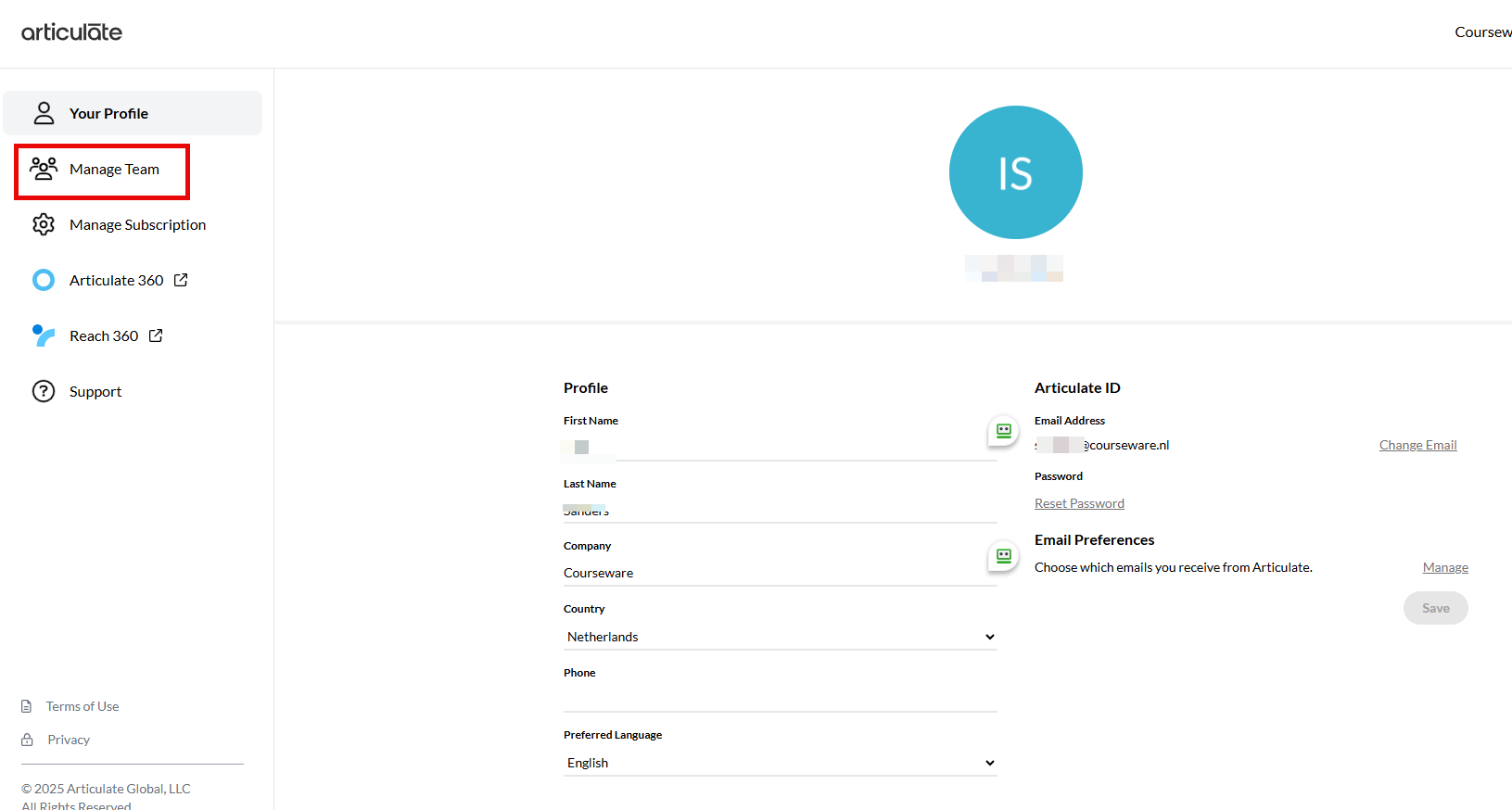
2. Selecteer het teamlid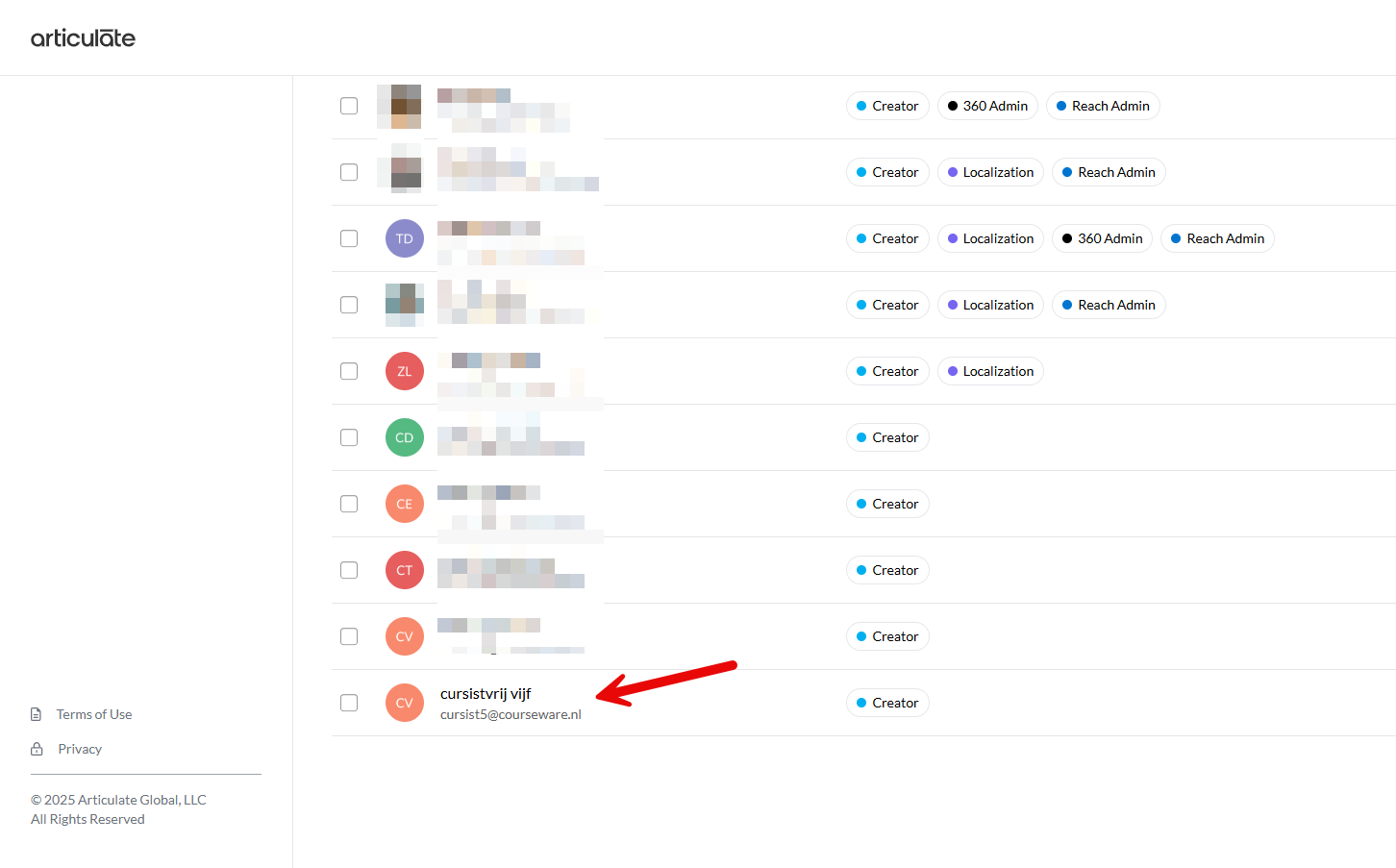
Klik op de naam van de persoon die je wilt verwijderen.
Je opent daarmee het zijpaneel Edit permissions.
Tip: Heb je beheerrechten (Primary admin / 360 admin)? Dan kun je ook meteen meerdere personen tegelijk selecteren met de selectievakjes.
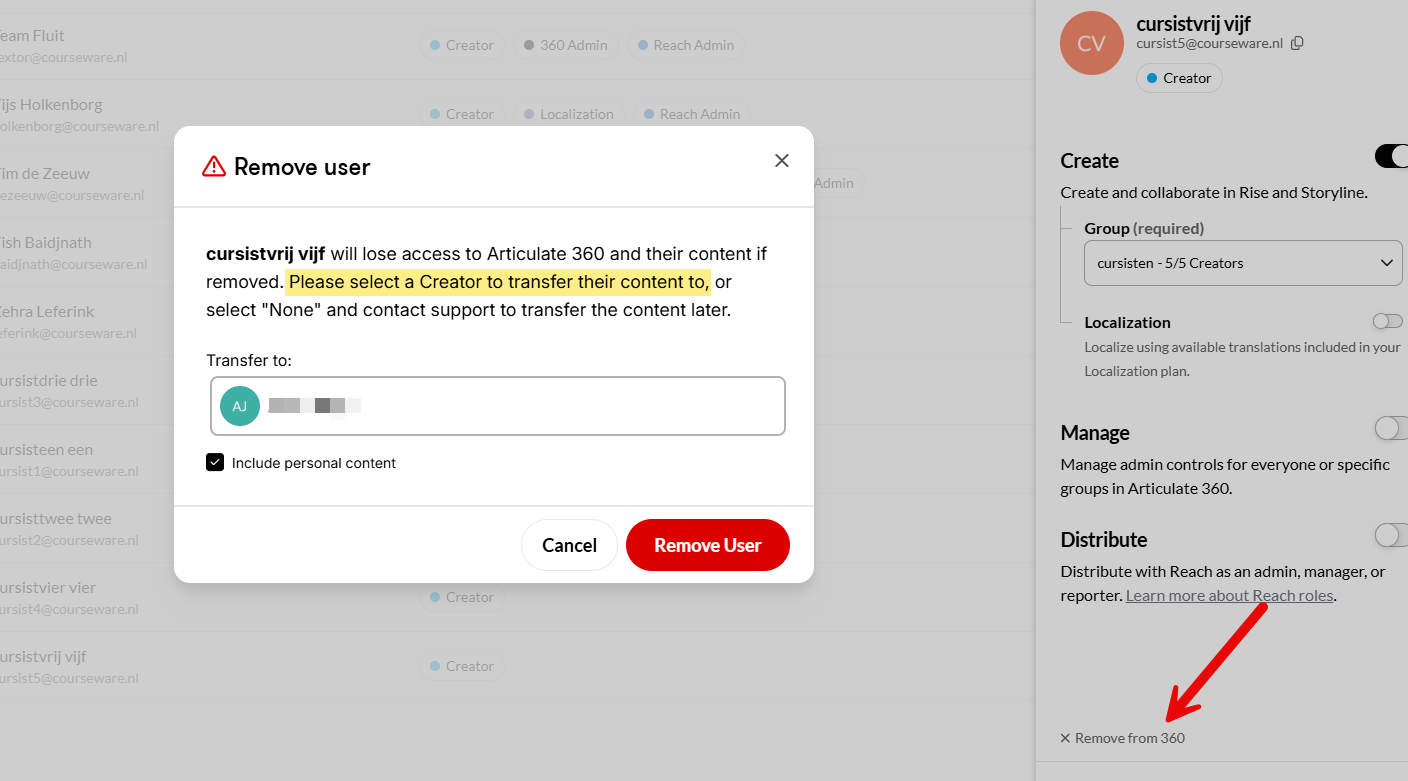
3. Klik op Remove from 360
Onderaan in het zijpaneel vind je de optie Remove from 360.
Dit start het verwijderproces.
4. Content overdragen (belangrijk!)
Content naar team
Als de persoon creator-rechten had (dus modules maakte), moet je hun content overdragen aan iemand anders.
Daarvoor kies je bij Transfer to de nieuwe eigenaar (dit kan een collega of jezelf zijn).
Je kunt zoeken door de eerste letters van de naam te typen.
De nieuwe eigenaar moet creator-rechten hebben.
Wil je óók de persoonlijke content van die gebruiker meenemen (dus niet alleen de gedeelde modules)? Vink dan Include personal content aan.
Wanneer je kiest om gedeelde content niet over te dragen aan een teamlid blijft deze content zonder eigenaar in het team staan. Wanneer je deze content wel weer aan een teamlid wilt koppelen moet je contact opnemen met support@articulate.com
Content aan Creator meegeven
In sommige gevallen wil je de content waar een Creator eigenaar van is met de Creator meegeven wanneer ze het team verlaten. Er zijn hier twee mogelijkheden voor:
- Het team migreren, Articulate kan het hele team naar een andere subscriptie verhuizen. Dit vraagt echter enig regelwerk en downtime waardoor je team tijdelijk niet kan werken.
- Als je shared content wilt mee geven met een creator is de beste optie om de content niet meer te delen en dus personal te maken.
- Zorg dat alle content niet meer met andere teamleden gedeeld wordt.
- Bij het verwijderen van de creator geef je aan dat gedeelde content naar een van de teamleden of admin gaat.
- Vink niet Include personal content aan.
- Wanneer de creator in een nieuwe licentie toegevoegd wordt kan de nu persoonlijke content weer gedeeld worden.
5. Staat de nieuwe eigenaar nog niet in het team?
Dan moet je die eerst:
Uitnodigen voor het team
Creator rechten geven
Daarna kun je pas de content aan die persoon overdragen
Ze moeten de uitnodiging eerst accepteren voordat jij kunt verdergaan.
6. Geen vrije licenties beschikbaar?
Als je tijdelijk iemand moet toevoegen om content over te dragen, maar er is geen seat vrij, dan kun je:
Tijdelijk iemand anders deactiveren, of
Een seat uitbreiden, of
De overdracht uitvoeren en daarna gelijk weer opruimen
7. Verwijderen afronden
Klik op Remove user.
De geselecteerde content staat nu veilig bij de nieuwe eigenaar.
Het volledige artikel (Engelstalig) vind je hier: https://community.articulate.com/kb/user-guides/articulate-360-teams-managing-people-groups-and-invites/1091635
Was dit artikel nuttig?
Dat is fantastisch!
Hartelijk dank voor uw beoordeling
Sorry dat we u niet konden helpen
Hartelijk dank voor uw beoordeling
Feedback verzonden
We stellen uw moeite op prijs en zullen proberen het artikel te verbeteren