In Articulate 360 AI (voorheen Rise) zijn er verschillende manieren om een module met collega's of andere ontwikkelaars te delen en over te dragen. Dit kan ook handig zijn wanneer collega's het Articulate team gaan verlaten en je van te voren de content over wilt zetten naar één of meerdere collega's.
INHOUDSOPGAVE
1. Delen via een teammap
Met een map kun je content categoriseren en makkelijk aan een groep modules dezelfde collaborators toevoegen. De rechten die je aan een gedeelde map toekent, gelden ook voor de content in die map. Ondanks de naam kun je ook Creators van teams buiten je eigen licentie toevoegen aan de map.
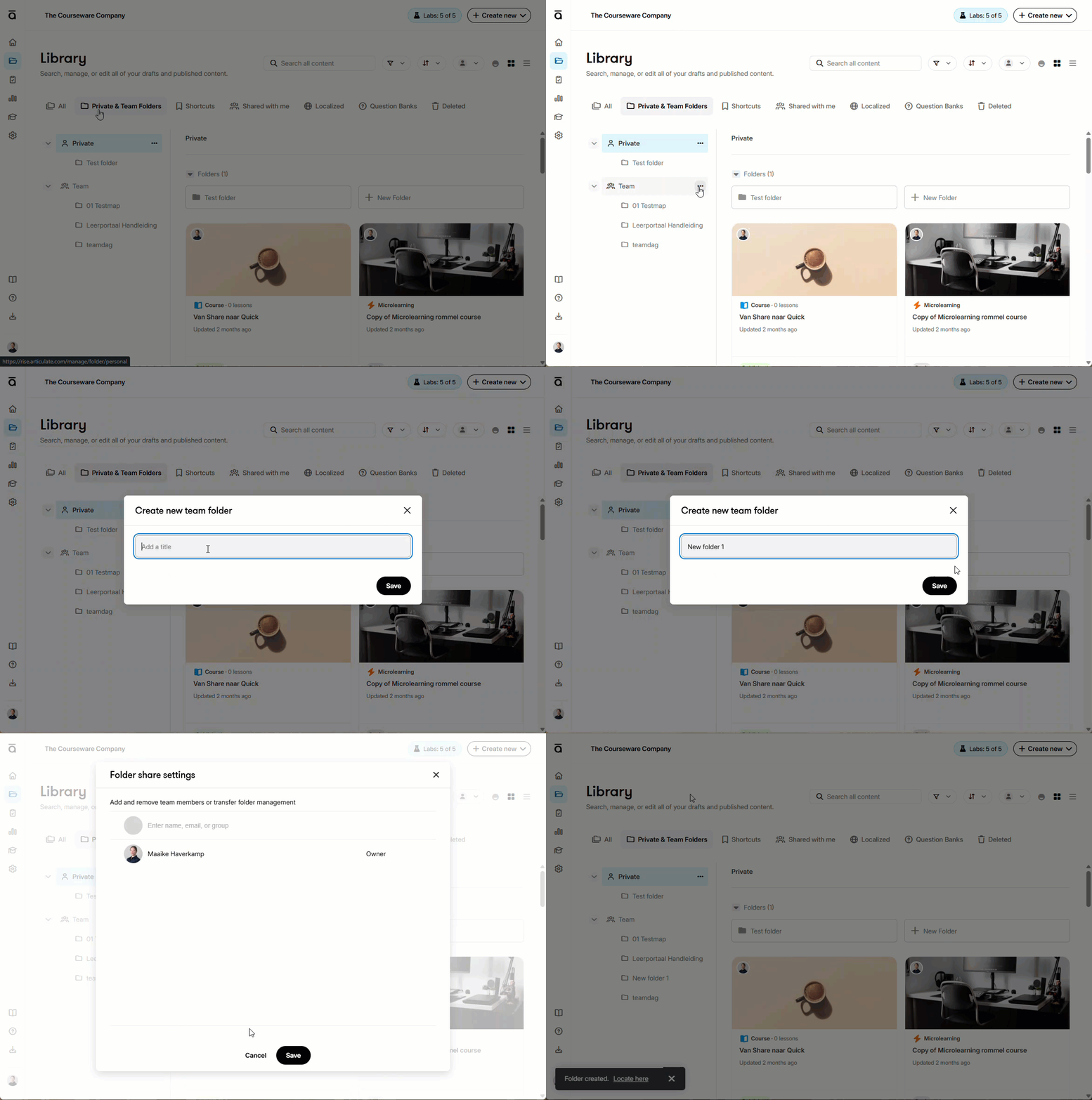
Nieuwe map maken
- Ga naar Private & Team Folders.
- Klik op de drie puntjes naast een team of naast een bestaande folder om een subfolder te maken.
- Geef de folder een naam.
- Kies met wie je de folder wilt delen.
- Klik op Save.
Een module in een map plaatsen
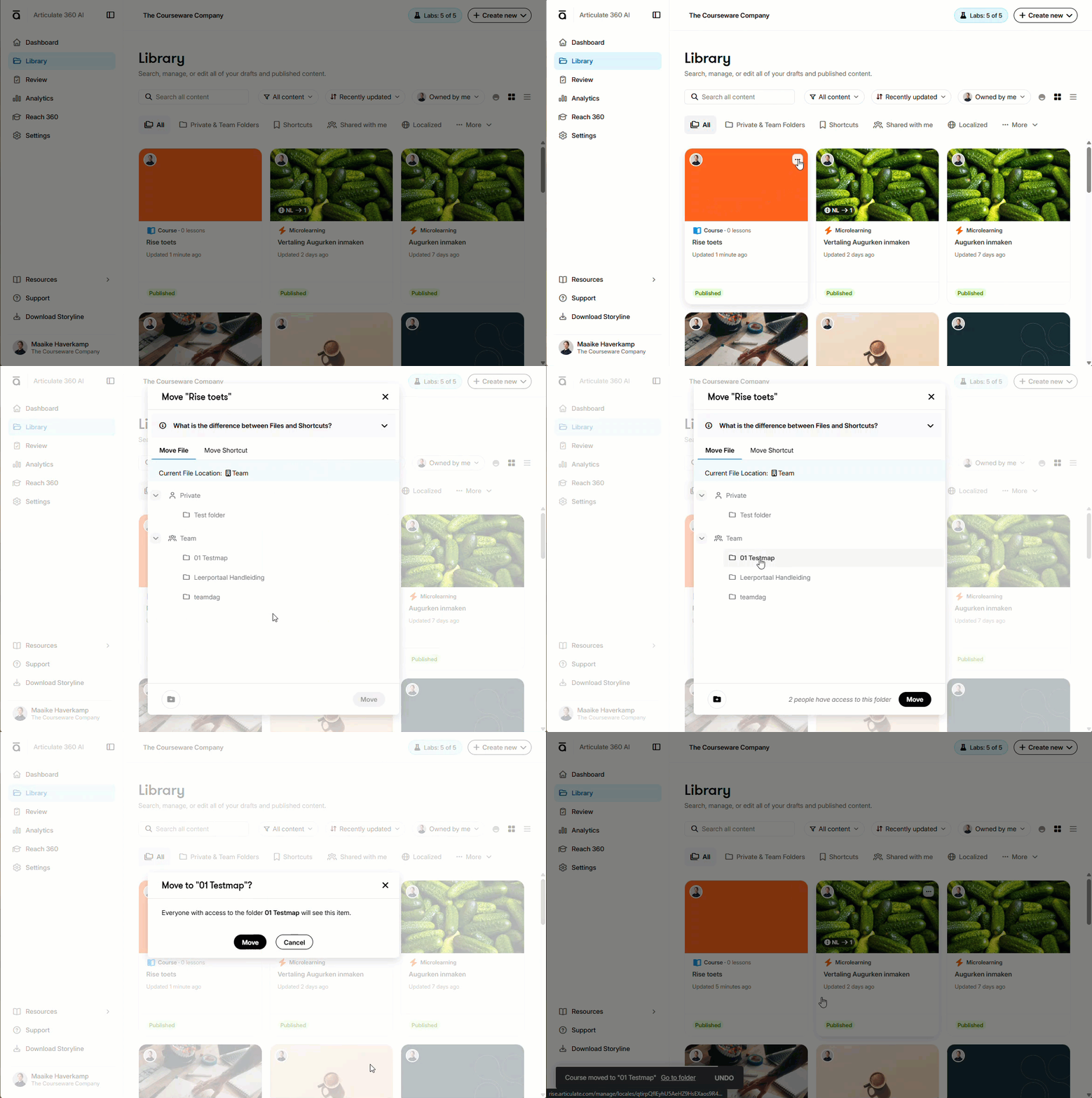
- Open je Library
- Klik op de drie puntjes van de module die je wilt verplaatsen
- Kies "Move"
- Kies de betreffende folder
- Klik op "Move"
- Je krijgt nog een waarschuwing dat je hiermee je content zichtbaar maakt voor de Creators die toegang hebben tot de map, klik op "Move".
De module blijft zichtbaar in je algemene Library want het is een module waar jij toegang toe hebt, maar is nu ook beschikbaar via de folder.
Let op: het delen van een module of het verplaatsen naar een teammap verandert niet automatisch de eigenaar van de module.
2. Samenwerken met collaborators
Je kunt per module collaborators toewijzen dit hoeft niet per se via de folders te gebeuren. Daarnaast kun je het eigenaarschap van een module overdragen naar een collaborator.
Er zijn drie rollen:
Owner – de eigenaar van de module en heeft volledige controle. De eigenaar moet een Creator zijn om de content te behouden. Als de eigenaar van de module 6 maanden geen Creator is wordt de content permanent verwijderd.
Manager – kan de module bewerken, delen en publiceren en verschillende instellingen beheren, maar is niet de eigenaar.
Editor – kan de inhoud van de module bewerken, maar heeft geen toegang tot beheer-, samenwerkings- en publicatieopties.
Wil je met één of meerdere collega's in dezelfde module werken? Voeg ze dan toe als collaborator.
- Open de module in Articulate 360 AI
- Klik op Collaborate
- Voeg de gewenste collega('s) toe via het e-mailadres waarmee zij Creator rechten hebben.
- Kies welke rol zij krijgen, die boven voor de voorwaarden van de rol.
Let op: Je kunt Creators toevoegen die niet in jouw team zitten, mits ze een actieve Creator plek hebben én op hetzelfde datacentrum zitten.
Let op: iemand Manager maken betekent niet dat die persoon automatisch eigenaar van de module wordt.
Eigenaarschap van een module overdragen
Er is altijd maar één eigenaar van de module die de eindverantwoordelijkheid heeft. Wil je dat iemand anders verantwoordelijk wordt voor de module, dan moet de eigenaar het eigenaarschap expliciet overdragen aan een andere collaborator. Alleen de huidige eigenaar kan dit doen.
Is de huidige eigenaar al niet meer beschikbaar? Dan kan de Primary Admin het teamlid van zijn plek verwijderen, de Creator rechten afnemen en alle content overdragen naar één ander teamlid. Zie hiervoor: https://service.courseware.nl/nl/support/solutions/articles/103000371980-articulate-360-teams-teamleden-verwijderen-en-content-beheren-rise-
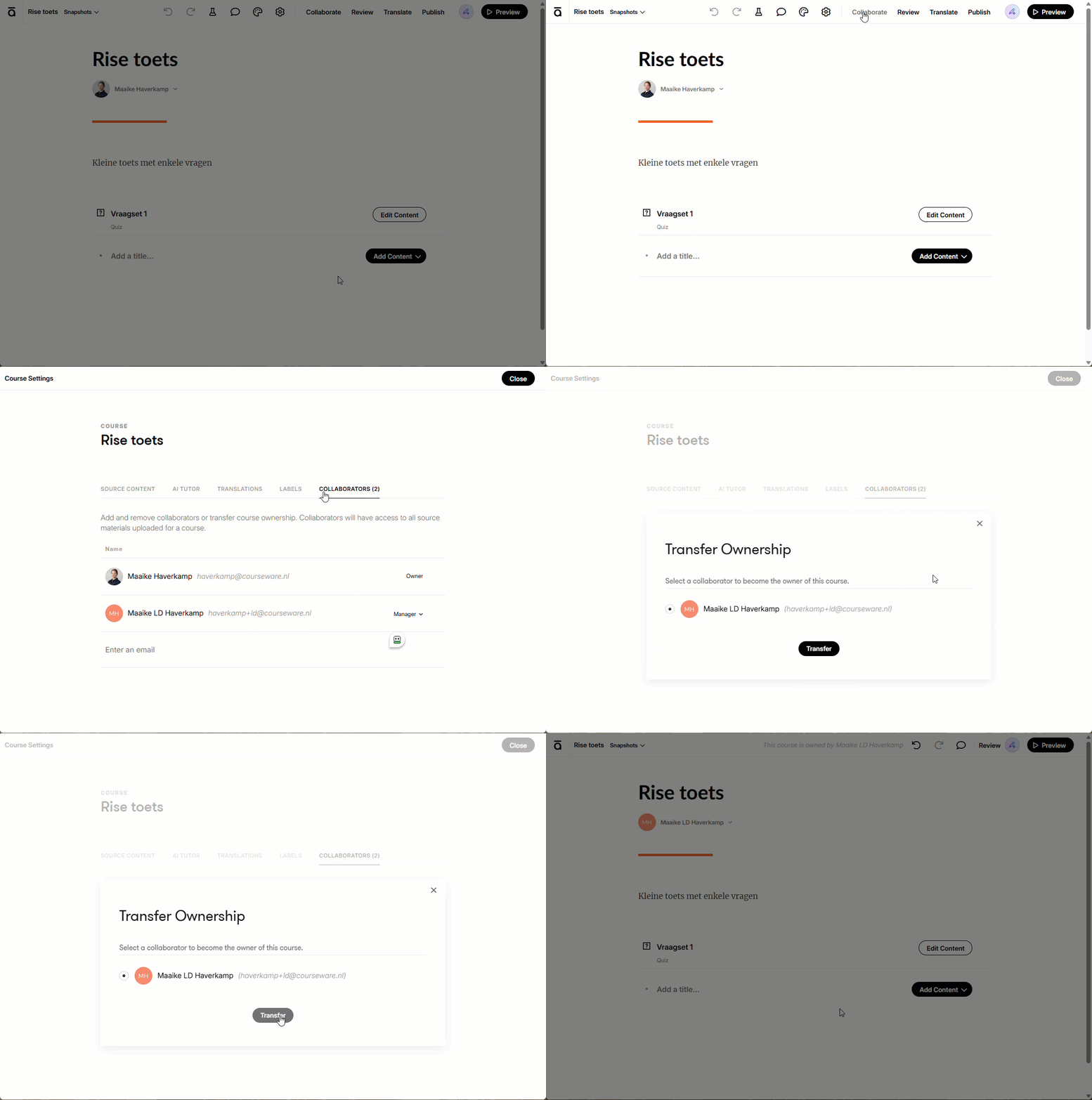
- Open de betreffende module in Articulate 360 AI.
- Klik op Collaborate.
- Hover over je eigen naam in de lijst met collaborators.
- Klik op Transfer.
- Selecteer de collaborator die de nieuwe eigenaar moet worden.
- Klik op Transfer om de overdracht te bevestigen.
- De gekozen persoon is nu de nieuwe eigenaar van de module.
Staat de nieuwe eigenaar nog niet tussen de collaborators? Voeg deze persoon dan eerst als collaborator toe. Daarna kun je het eigenaarschap overdragen.
Belangrijk: bestaande collaborators blijven aan de module gekoppeld wanneer je het eigenaarschap overdraagt.
3. Een kopie van een module versturen
Wil je iemand een eigen versie van een module geven zonder dat jouw eigen versie beïnvloed wordt door wat zij aanpassen? Gebruik dan Send a copy.
- Ga naar je Articulate 360- AI dashboard.
- Klik bij de module op de drie puntjes (...).
- Kies Send a copy
- Vul het e-mailadres van de ontvanger in.
- Klik op Send
De module verschijnt vervolgens automatisch in de Library van de ontvanger. Stuurt de ontvanger de aangepaste module later weer naar jou terug? Dan wordt deze niet samengevoegd met het origineel. Je krijgt opnieuw een aparte kopie.
Let op: Ook ontvangers van een kopie moeten op hetzelfde datacenter zitten en daar een actieve Creator plek hebben.
Tip: gebruik bij het uitwisselen van kopieën duidelijke namen of versienummers, zodat je later weet welke versie de meest recente is.
Was dit artikel nuttig?
Dat is fantastisch!
Hartelijk dank voor uw beoordeling
Sorry dat we u niet konden helpen
Hartelijk dank voor uw beoordeling
Feedback verzonden
We stellen uw moeite op prijs en zullen proberen het artikel te verbeteren